
時間記錄
免註冊 · 限時免費 · 可匯入 Google 日曆

把一天 24 小時,
畫成看得見的樣子

用時間區塊記錄,用標籤與艾森豪矩陣看清時間去向。

不登入:資料存在這個瀏覽器。註冊會員或登入 Google:存到雲端,跨裝置使用。

手機快速記錄

四格一點,幾秒記好。

切到「天」檢視,每小時四格,點一點就記下剛做的事。

  • 每小時四格(15 分鐘),可改 10 或 30 分鐘。
  • 點格子選取、再點別格延伸;長按拖曳選一段。
  • 點標籤套用,標題自動帶入,免打字。
艾森豪矩陣

分清重要與緊急。

標籤歸入四個象限,報告自動算出各象限的占比。

  • Q1 重要緊急、Q2 重要不緊急、Q3 緊急不重要、Q4 都不是。
  • 設定理想比例,對照實際的差距。
  • 寫下改進做法,還可請 AI 給建議。

Q3 緊急但不重要

0%(0.0 h)
  • commute通勤通勤12.0 h
  • restaurant用餐午餐外帶5.8 h
  • ⋯ 還有 2 筆5.3 h
理想比例%

Q1 重要且緊急

0%(0.0 h)
  • work工作專案開發14.5 h
  • school學習產品企劃6.2 h
  • ⋯ 還有 3 筆10.7 h
理想比例%

Q4 不重要也不緊急

0%(0.0 h)
  • sports_esports娛樂滑手機13.8 h
  • sports_esports娛樂追劇5.5 h
  • ⋯ 還有 3 筆7.5 h
理想比例%

Q2 重要但不緊急

0%(0.0 h)
  • bedtime睡眠睡眠60.0 h
  • school學習語言課程9.0 h
  • ⋯ 還有 3 筆31.0 h
理想比例%
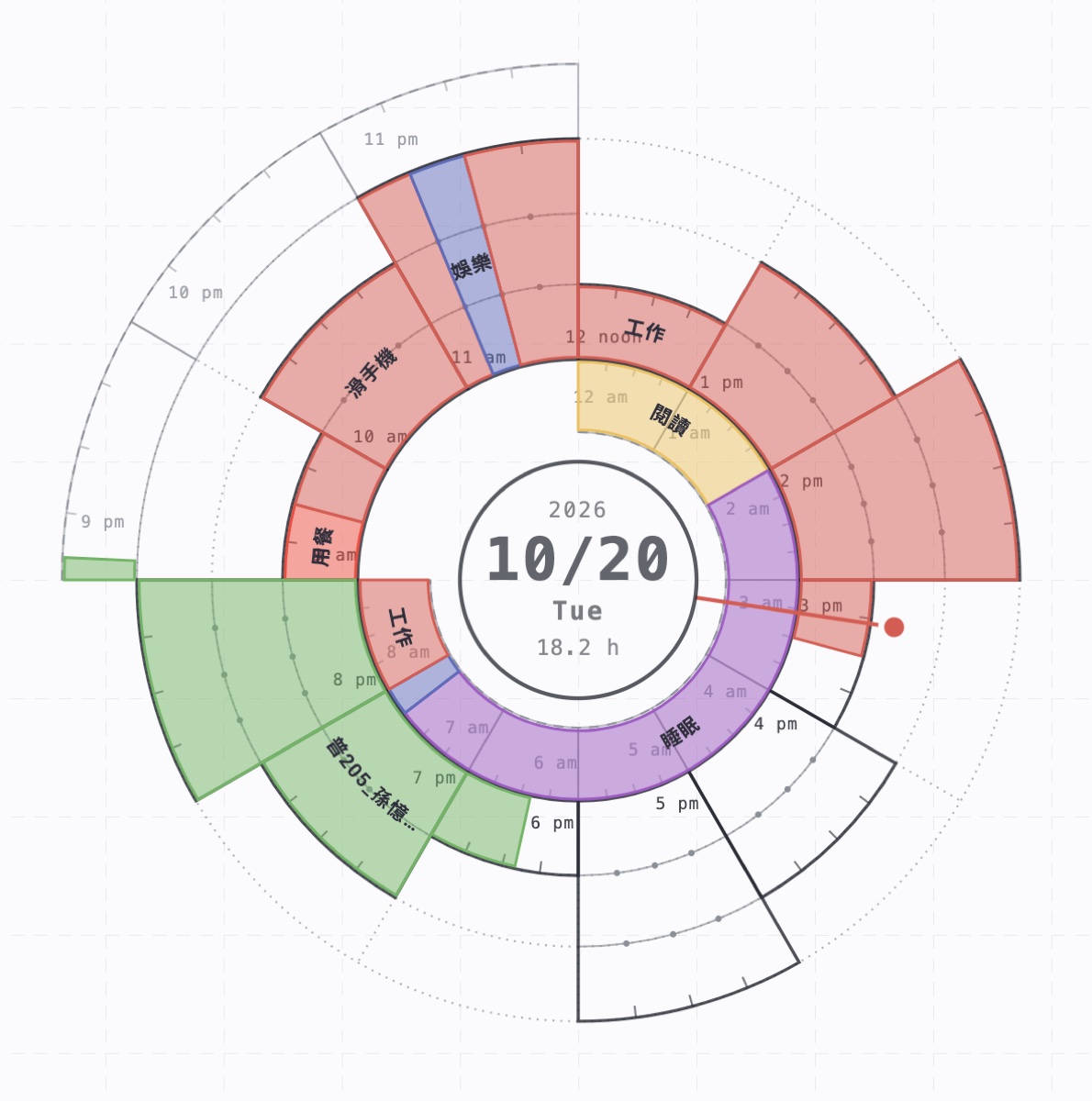
圓錶圖
圓錶圖

一天一張圓,印出來貼筆記本。

把當天的區塊畫在同一個錶盤上,哪裡滿、哪裡空一目了然。

  • 中午在正上方、順時針;白天為粗線階梯,夜間為灰色內外環。
  • 一鍵下載 PNG(去背)或 JPG,可選日期範圍。
  • 列印後貼進筆記本,手寫補充。

Chronodex 由 Patrick Ng(黃榮霑)設計,本站為簡化版。

你需要的,都在這裡

calendar_view_week週・天・時間表・月・年

五種檢視,拖曳建立、移動、調整長度。

sell標籤與艾森豪矩陣

依關鍵字自動貼標籤,歸入四個象限。

cloud_download匯入你的日曆

Google 日曆、.ics、Google 地圖通勤,只讀取。

task_alt任務看板與清單

看板或清單;排上時間的任務自動進時間軸。

donut_small報告與 AI 建議

占比、圖表、匯出 PDF;登入後可請 AI 給建議。

repeat重複、跨天、全天

例行區塊、跨午夜、只有日期的提醒。

menu_book知識庫

內建時間管理方法與觀念,邊記錄邊學習。

flag目標自動拆解任務

寫下目標,AI 幫你拆成可執行的任務。

四步驟開始使用

bolt1. 直接開始

按「不登入,直接使用」就能開始,不用註冊;想跨裝置再登入 Google。

add_box2. 新增時間區塊

在週視圖或天視圖拖曳畫出一段時間,寫下做了什麼,貼上標籤。

event_available3. 匯入日曆(選用)

登入後可一鍵匯入 Google 日曆的事件,變成你的時間區塊。

flag4. 設定目標與反思

用「目標」頁的小黃,以問答釐清 SMART 目標;定期回頭看時間去哪了。

lock為什麼要求 Google 日曆權限?
  • 只在你按下「匯入日曆」時使用,權限是唯讀。
  • 我們不會新增、修改或刪除你日曆上的任何事件。
  • Google 權杖只留在你的瀏覽器,伺服器不保存。
  • 不想授權也能用:直接新增區塊,或匯入 .ics 網址。可隨時到 Google 帳戶撤銷。
  • 細節請見隱私權政策。

資料放在哪裡?

computer不登入(訪客)
  • 馬上開始,免註冊
  • 資料只存在這個瀏覽器
  • 建議定期匯出備份
  • 不含照片、AI 建議與 .ics 網址匯入
cloud_sync登入 Google 帳號
  • 用 Email 註冊或登入 Google,資料存在雲端,換裝置也能用
  • 可上傳照片、使用 AI 建議
  • 只用 Google 驗證身分,只讀取你授權的日曆
  • 可隨時刪除所有資料

本週概覽

行程

幫助

目標

任務

睡眠

只要區塊的標籤是「睡眠」(包含午休、小睡)就會納入分析。連續 3 小時以上算夜間睡眠,較短的算小睡;跨午夜的睡眠會自動接起來。

作息時間分配

把一天 24 小時分給睡眠、各標籤和未記錄的比例(每天平均)。

每日睡眠時數

記錄睡眠品質與狀態

日期請選「起床那天」。

睡眠品質
睡眠狀態(可複選)

最近的睡眠紀錄

標籤

標籤說明

標籤分成「大標籤」與底下的「子標籤」(例如 娛樂 → 滑手機)。每個標籤可指定歸入的象限(子標籤選「同大標籤」就沿用大標籤的象限,顏色也沿用);區塊會依標籤自動歸類(在區塊裡手動選象限則優先)。標題含「關鍵字」(以逗號分隔)時會自動套用該標籤;你手動選過的標籤會被記住,同名活動之後自動套用。
你選的顏色在畫面上會以淡化的相近色漸層呈現,左側方塊就是時間區塊實際的樣子。

設定

匯入方法一:授權匯入 Google 日曆

按下按鈕後,Google 會請你授權「唯讀」日曆;網頁只在這次匯入時用存取權杖讀取事件,並把結果存進你的雲端資料庫,不會保留權杖,也不會在背景自動讀取。

這個選項也套用到 .ics 與地圖時間軸匯入。關閉時,重新匯入會用日曆上的內容取代先前匯入的區塊(你改過的時間會被還原)。

這是單向匯入:只從 Google 日曆讀取資料到本網站,不會修改或寫回你的 Google 日曆。只匯入有時間的事件(全天事件略過);你指定過的標籤與象限在重新匯入後會保留。

匯入方法二:用 .ics 檔匯入

Google 日曆 → 設定 → 匯入與匯出 → 匯出,解壓後選取 .ics 檔;其他日曆軟體匯出的 .ics 也可以。

匯入方法三:用 .ics 網址匯入

備註:貼上 iCloud、Outlook 等日曆的公開訂閱網址就能匯入,不限 Google。

網址由伺服器代為讀取(瀏覽器直接讀取會被日曆網站擋下),只會讀取、不會修改你的日曆,也不會保存網址以外的任何憑證。重複事件目前只匯入第一次;全天事件略過。

匯入方法四:Google 地圖「你的時間軸」(通勤/移動)

Google 沒有提供時間軸的線上 API,需要自己匯出:在手機的 Google 地圖 → 點大頭貼 → 你的時間軸 → 右上「⋯」→ 設定與隱私權 → 匯出時間軸資料,取得 Timeline.json(舊版 Takeout 的 Semantic Location History 月檔也可以,可一次選多個)。

檔案只在你的瀏覽器裡解析,只會把「移動」整理成標籤為「移動」的區塊(開始/結束時間依時間軸,標題含交通方式與目的地名稱——有名稱時才有)存起來;座標與軌跡不會上傳。短於 5 分鐘的移動與跑步會略過;重新匯入會取代檔案涵蓋日期內先前匯入的移動區塊。

語言

Language / 介面語言。English 為自動翻譯:選單、說明與畫面文字會換成英文,你自己輸入的標題與備註不會被翻譯。

外觀

選擇介面風格;「依系統」會跟著作業系統或瀏覽器的亮暗設定自動切換。

已結束的時間區塊、過去的活動與已完成的任務會變淡,讓顏色只標示還在進行或還沒到的事。預設關閉。

標籤

標籤設定亂了、想回到最初的樣子?可以隨時還原成預設的大標籤(用餐、工作、會議、閱讀、學習、運動、娛樂、睡眠、移動);預設沒有子標籤,需要時可自己新增,包含顏色、圖示、象限與自動標記關鍵字。已經記錄的區塊不會被刪除。

帳號與資料

新增時間區塊

標籤
+ 自訂新標籤,並指定歸入的象限

選擇圖示

任務

卡片底色:隨機

需要登入

未登入時資料只存在這個瀏覽器,不會記錄到雲端資料庫;登入 Google 帳號後,資料才會保存到你的帳號。

確認刪除

意見回饋

有問題、建議,或想要的功能,都可以告訴我們。

登入

或
註冊即表示你同意服務條款與隱私權政策。

用問答釐清你的目標

新增目標

SMART 規劃(選填)

用五個問題把目標講清楚:越具體、能衡量、做得到、有意義、有期限,越容易完成。

顏色
圖示

匯出文件

格式
要放進文件的內容(會記住你的選擇)

下載圓錶圖

一天一張圖;多天會依序下載多個檔案(最多 31 天)。

格式